クイックスタート — 最初の10分
インストールから最初の復習完了まで、5つのステップで案内します。
1. インストール
ダウンロードした tango-note-setup.exe をダブルクリックします。
「Windows によって PC が保護されました」と表示されたら、「詳細情報」→「実行」を選びます(開発者が個人のため表示されるものです)。
手早く試したいときは:自分でカードを作る前に動かしてみたいなら、メニューの「ツール → サンプルデッキを作成…」を開いてください。機能ツアー(全8タイプ)・英単語・理科/数学の3つから選んで、その場でデッキを作れます。同じ名前のデッキがあっても上書きはされません。この場合は、手順4「覚える」まで進んで構いません。
2. 最初のデッキを作る
デッキとは「カードの束」のこと。科目やテーマごとに作ります。
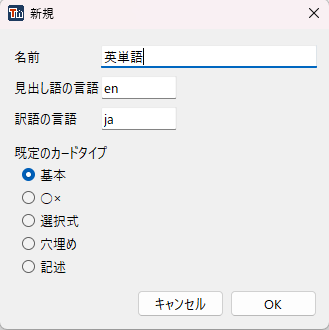
[新規]を押して、名前(例:「英単語」)を付けます。
3. カードを作る
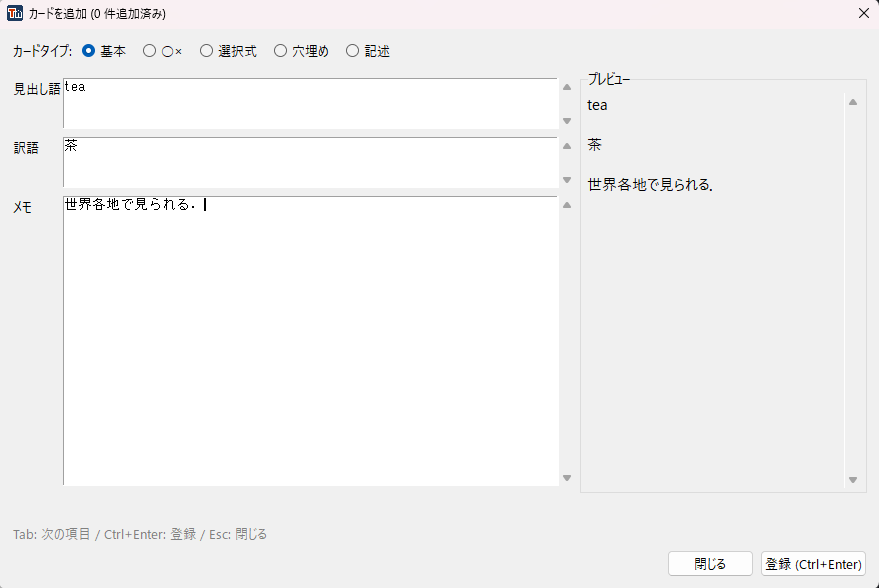
デッキを開いて[+ カード追加]。
「見出し語」に覚えたい言葉、「訳語」に意味を入れて Ctrl+Enter で登録。そのまま次のカードを続けて入力できます。
4. 覚える
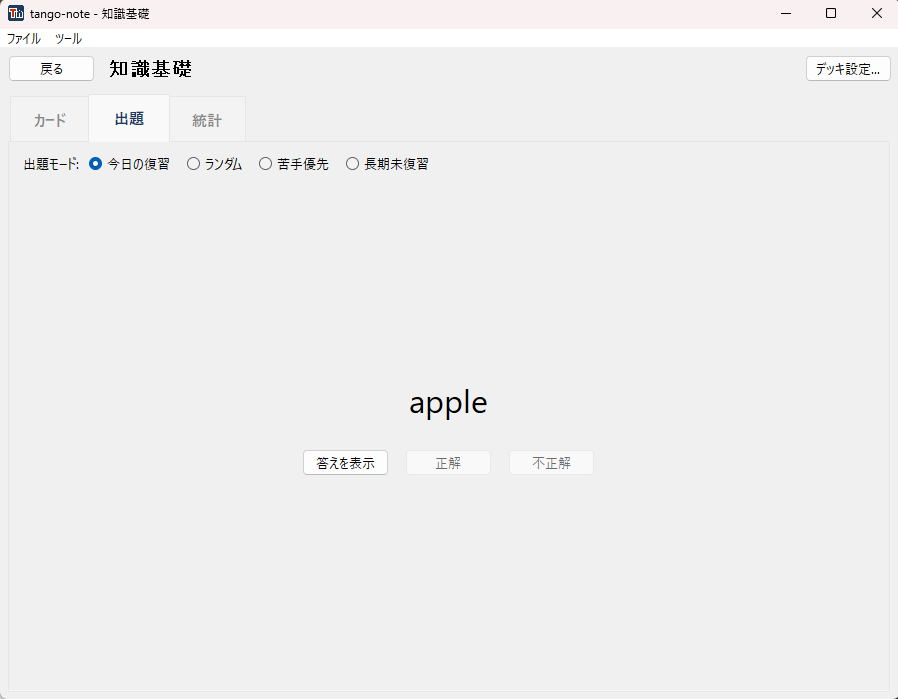
「出題」タブを開くと「今日の復習」が始まります。
答えを思い浮かべてから[答えを表示]。思い出せたら[正解]、怪しければ[不正解]を正直に。
——正直に押すほど、アプリはあなたの苦手を正確に覚えます。
5. 明日また開く
昨日正解したカードは今日は出ません。忘れた頃に戻ってきます。
「今日の復習は完了です!」が出たら、その日はおしまい。
次の一歩
できるようになったら、次に進みましょう。
デッキが増えてきたら、デッキ設定で「フォルダ」名を付けると、デッキ一覧がフォルダごとのグループ表示になります。フォルダは名前を付けるだけのもので、ファイルの置き場所は変わりません。所属するデッキがなくなると自動的に消えます。